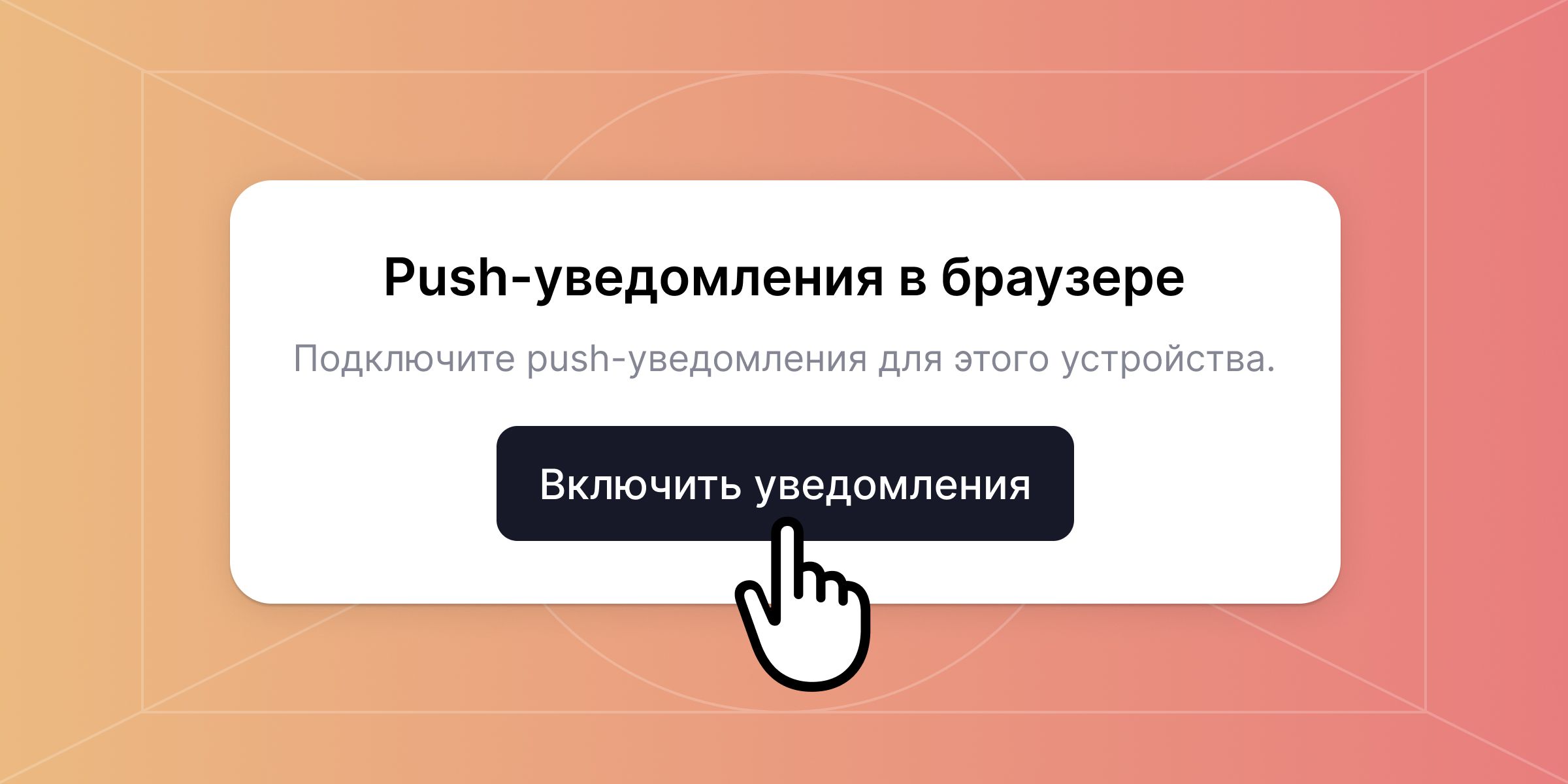
Пуш-уведомления помогают не пропускать новые обращения от клиентов. Они доступны на всех тарифных планах и настраиваются индивидуально на каждом устройстве. Это значит, что один сотрудник может включить уведомления на рабочем компьютере, домашнем ноутбуке и телефоне одновременно.
Настройка на компьютере
Минимальные версии операционных систем:
Windows: начиная с Windows 10 (в браузере Chrome, Firefox, Edge).
macOS: начиная с macOS 11 Big Sur (в Safari, Chrome, Firefox).
- Авторизуйтесь под своей учётной записью в личном кабинете.
- Зайдите в раздел Настройки.
- В блоке Push-уведомления в браузере нажмите на кнопку Подключить уведомления.
- В появившемся окне браузера разрешите доступ к уведомлениям.
- Если ранее вы запретили доступ, откройте настройки браузера и разрешите уведомления для сайта app.yo-lead.com.
Готово! Уведомления включены. В любой момент их можно отключить, нажав на кнопку Выключить уведомления в тех же настройках.
Настройка на iOS и iPadOS
Минимальная версия системы: iOS / iPadOS 16.4+
- Откройте сайт app.yo-lead.com в Safari на вашем iPhone или iPad.
- В меню браузера нажмите кнопку Поделиться.
- Выберите Добавить на домашний экран.
- Теперь на главном экране появится иконка приложения YoLead. Важно заходить именно через неё, а не через Safari.
- Авторизуйтесь в личном кабинете.
- Перейдите в раздел Настройки.
- В блоке Push-уведомления в браузере нажмите кнопку Подключить уведомления.
- В появившемся окне Safari подтвердите разрешение на уведомления.
- Если ранее вы запретили доступ, откройте Настройки iOS → Safari → Уведомления и разрешите уведомления для YoLead.
Готово! Уведомления включены. Отключить их можно в тех же настройках.
Настройка на Android
Минимальная версия системы: Android 13+
- Откройте сайт app.yo-lead.com в браузере Chrome на вашем телефоне или планшете.
- Авторизуйтесь под своей учётной записью.
- Перейдите в раздел Настройки.
- В блоке Push-уведомления в браузере нажмите Подключить уведомления.
- В появившемся окне разрешите доступ.
- Если ранее вы запретили доступ, откройте Настройки Chrome → Уведомления → YoLead и включите разрешение.
Готово! Теперь уведомления будут приходить прямо на устройство. Отключить их можно в любой момент через настройки.
Если что-то пошло не так
- Уведомления не приходят? Проверьте, что они разрешены в системных настройках устройства и в настройках браузера.
- На iPhone и iPad обязательно используйте иконку с домашнего экрана, а не сам Safari.
- Проверьте версию операционной системы устройства. Возможно, она недостаточно современная и не поддерживает уведомления.
- Если всё равно не работает — напишите нам в поддержку, мы с радостью вам поможем!